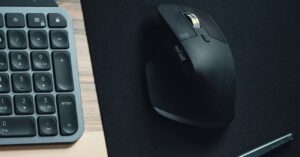
Logicoolのハイエンドモデルのマウス「MX Master」が実に6年ぶりとなるフルモデルチェンジ。
従来の快適さはそのままに挑戦的な新機能を搭載した最新作の「MX Master 4」が発売されました!
MXシリーズはこれまでもアップデートを重ね、愛用するユーザーも多いロジクールの人気シリーズ。
新機能のボタン、フィードバック機能が気になる
従来モデルとの変化について知りたい
そんな方に向けて、今回は新機能の紹介や、過去モデル3Sとの比較を行いながら、この話題作について徹底レビューしていきます。
ぜひ最後までご覧ください。
Logicool MX Master 4の概要
ポイント
Logicoolのハイエンドマウスの最新作であるMX Master 4、ポイントは優れた仕様の踏襲×挑戦的な機能追加です。
目玉の新機能は、直感的に多彩な機能を扱える「Action Ringボタン」と、マウスの振動でPC上の動きを把握できる「触覚フィードバック」。
いずれも他のマウスには見られない先鋭的な機能として要注目。

本レビューでも、新たな機能について詳しく深堀りします。
本体素材のアップデートも行いつつ、握りやすいデザイン、上質で精密なスクロールホイール、静音クリックはそのまま搭載。
欠かせない基本機能はしっかり搭載しつつ、マウスを通じてより多くの操作・情報の伝達ができる高機能マウスに仕上がっています。
ラインナップ
グラファイト・ペイルグレーの2色展開。
ペイルグレーは2年保証のみ、グラファイトは1年保証・2年保証を選べます。


 ポチップ
ポチップ ポチップ
ポチップ| ブランド | Logicool |
| 品番 | MX MASTER 4 (MX2400) |
| サイズ | 高さ: 128.15 mm 幅: 88.35 mm 奥行き: 50.8 mm |
| 重量 | 150g |
| 付属品 | Logi Bolt USBレシーバー、保証書、保証規定 |
| ボタン数 | 8 |
| DPI | 200~8000(50 DPI の増分で設定可能) |
| 電源 | 充電式 ・最大70日間持続 ・1分間の急速充電で3時間使用可能 |
| 接続方式 | Bluetooth, Logi Bolt(USB-C) |
| 対応OS | Windows 11以降、macOS 13以降、ChromeOS、Linux、iPadOS 15以降、Androido12以降 |
【ここだけ】Logicool MX Master 4 レビュー結論
このあとじっくり製品を見ていくので、「ここだけ読んでほしい」という点をまとめます!
手のサイズや用途によって評価が分かれる尖った進化を遂げています。
以下、詳しくチェック・解説をしていきます!
Logicool MX Master 4の本体チェック
はじめに、本体をじっくり見ていきます。
本体について
本体外観
連続性・一体感が感じられる、よりスマートなデザインへ。
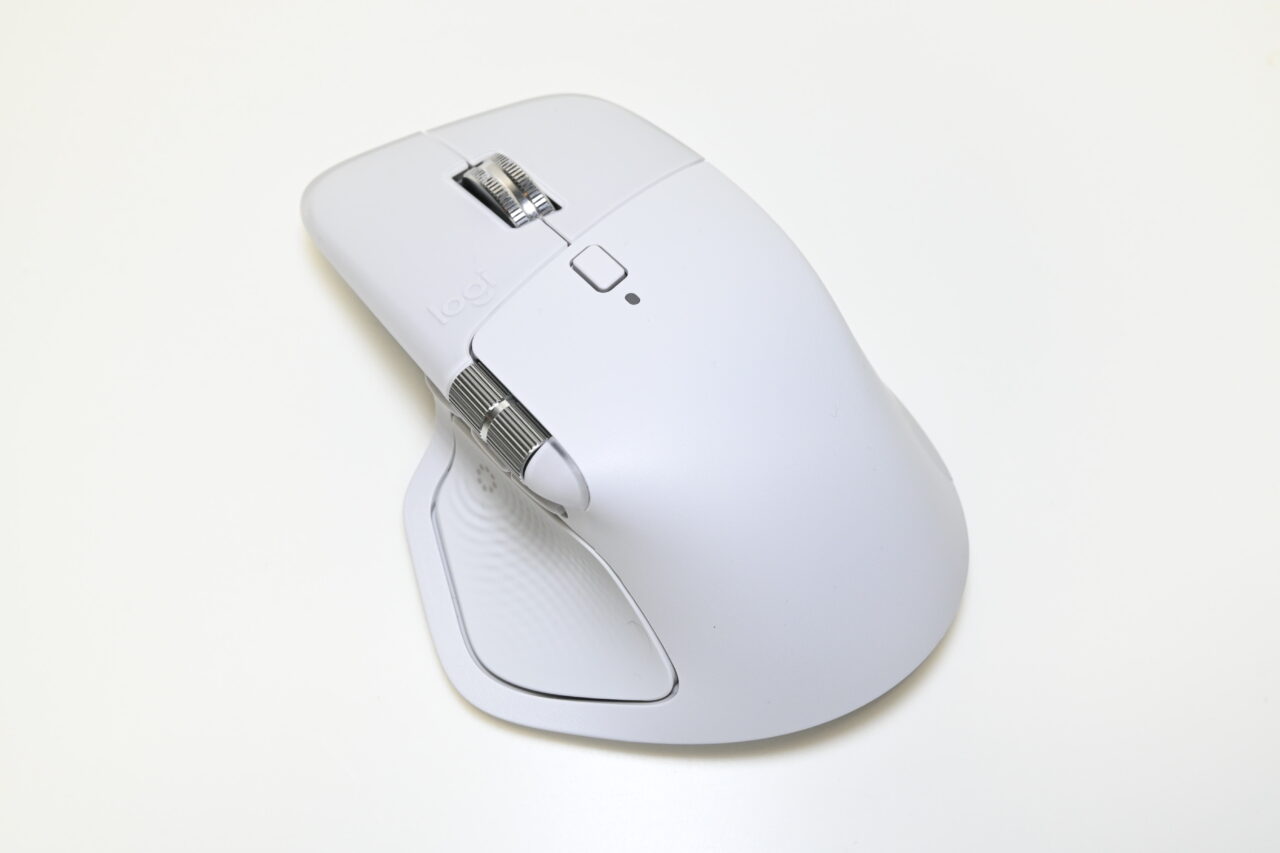
左右ボタンにはクリア素材を大胆に使用。アイコニックな存在感を示します。
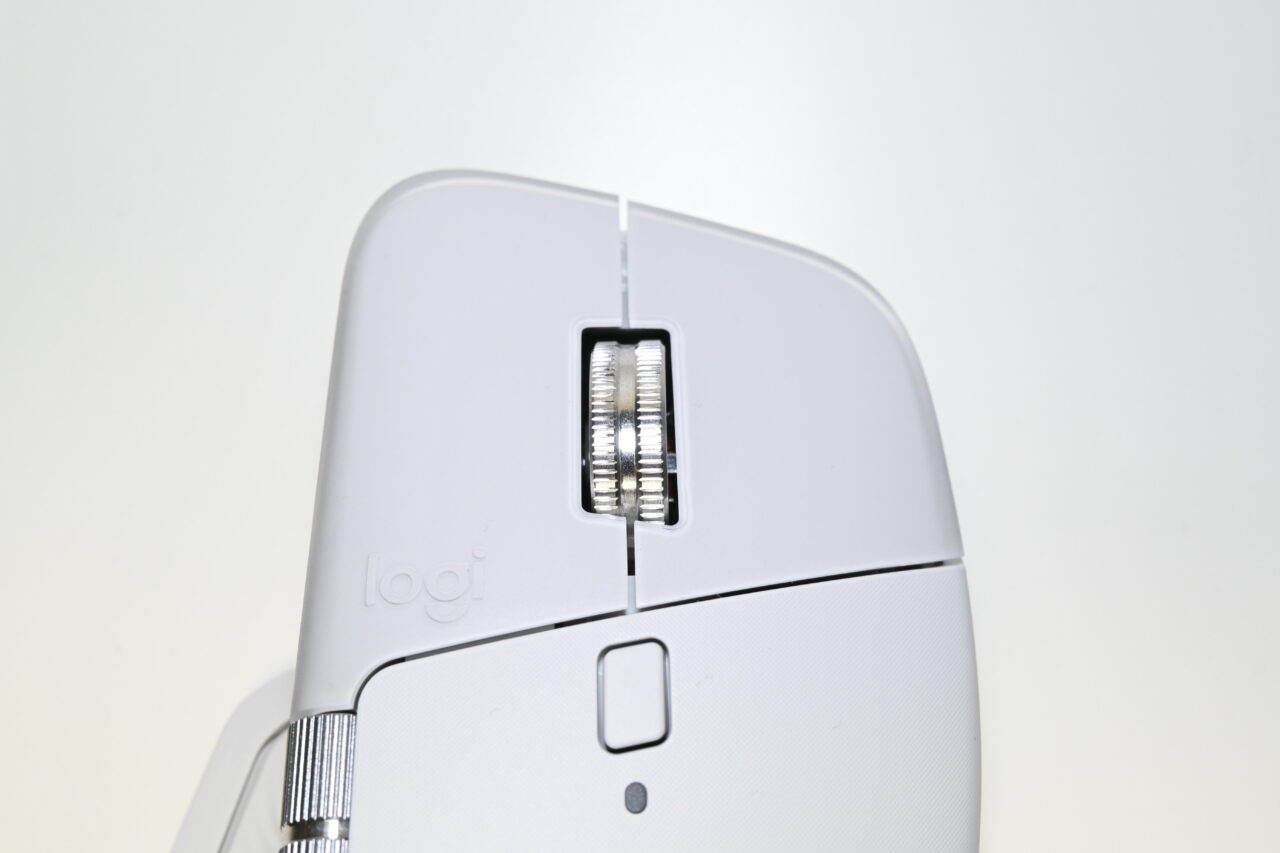
ボタン・ボイール類
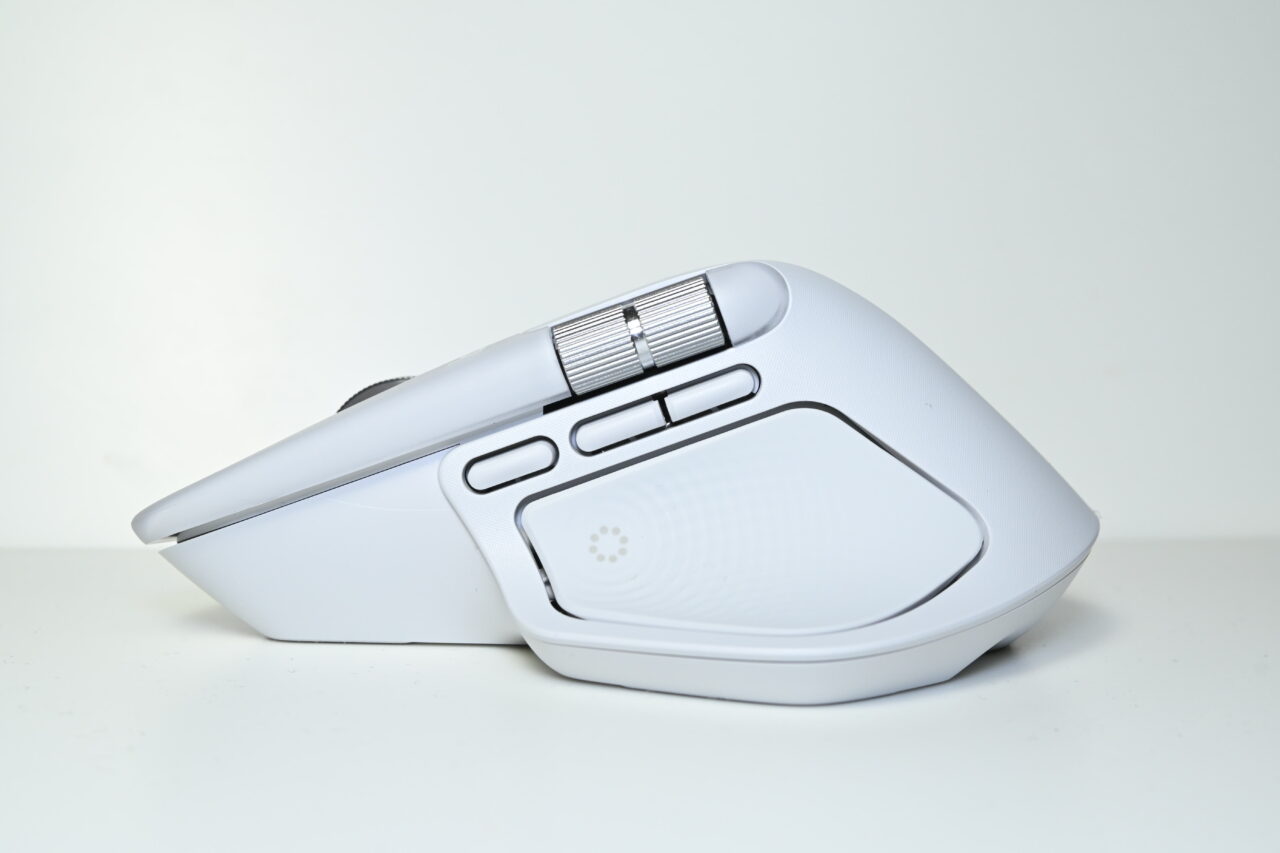
前作3Sを踏襲しつつも、親指周りのボタン配置が大きく変化。
新たに設けられたAction Button(丸いドット調パターン部)が配置されています。
その分、従来の親指の第一関節にあったボタンは、進む・戻るボタンの前部に移動されています。
メモ
Logi Options+を起動しMX Master 4を登録すると、従来の親指ボタンに割り振っていた機能が、この側面先端のボタンに割り振られます。
従来モデルを使用してきた方は、この親指周りの操作感が変わってきます。
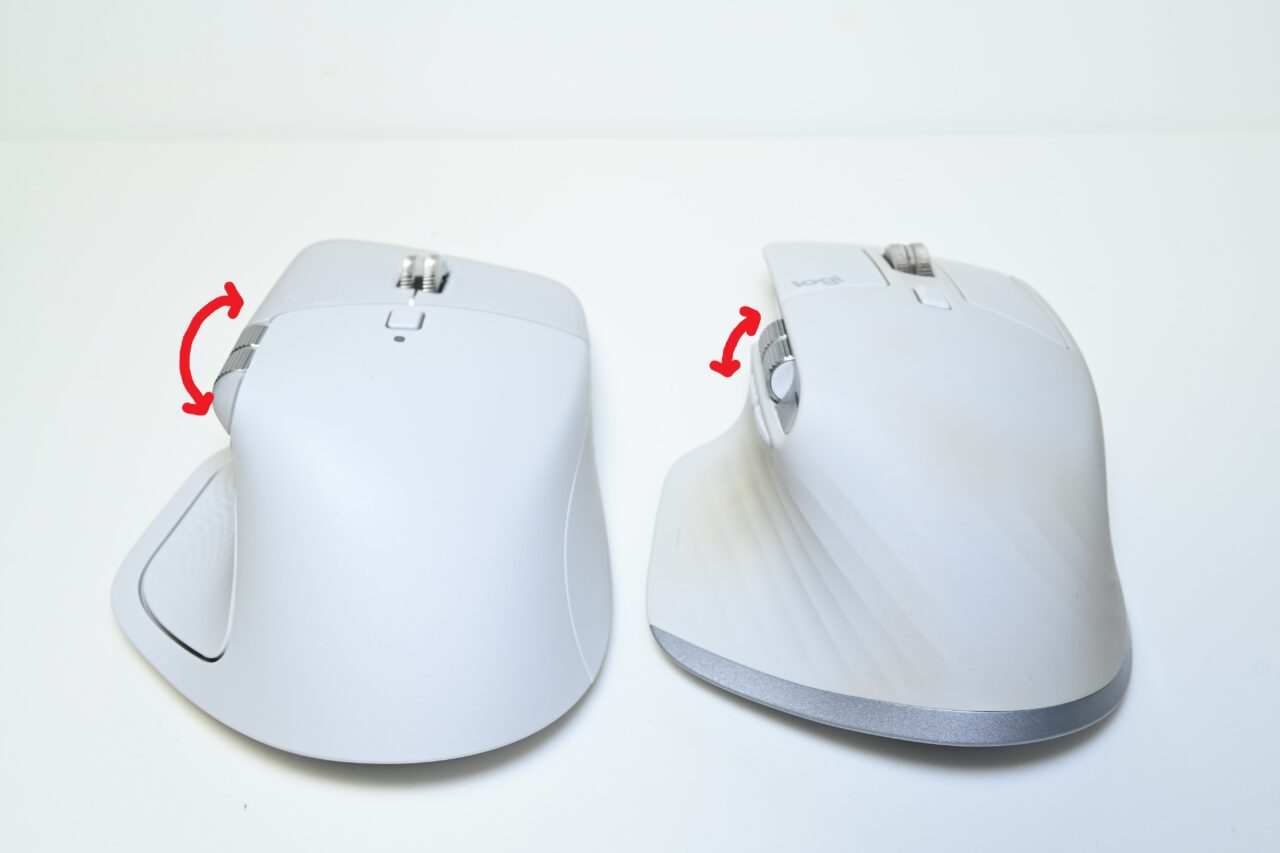
サムホイール(左右スクロール)は天面からも見えるほど、露出が大きく突き出るような形で配置。
1ストロークの動作域が拡大し、よりスクロールしやすくなりました。
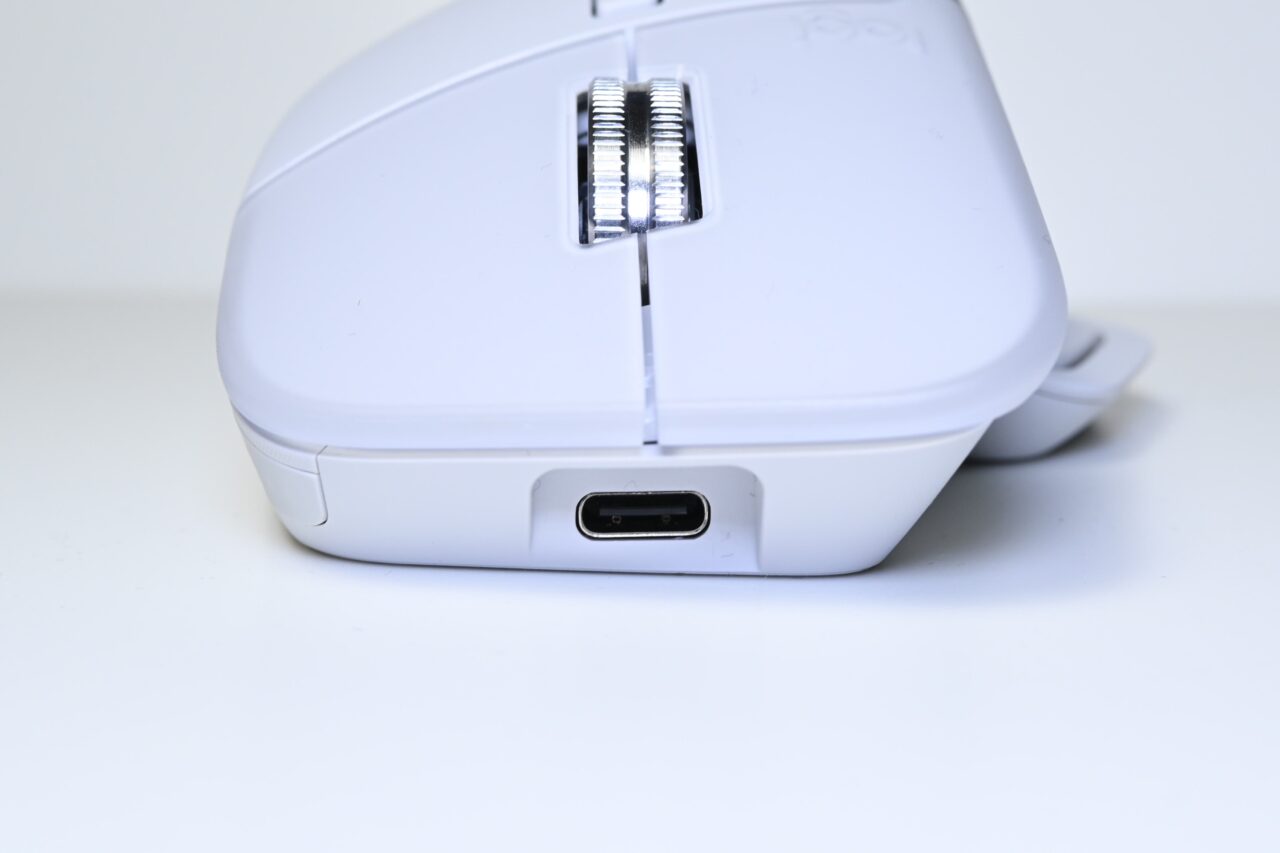
本体前面にはUSB充電口。
同梱物
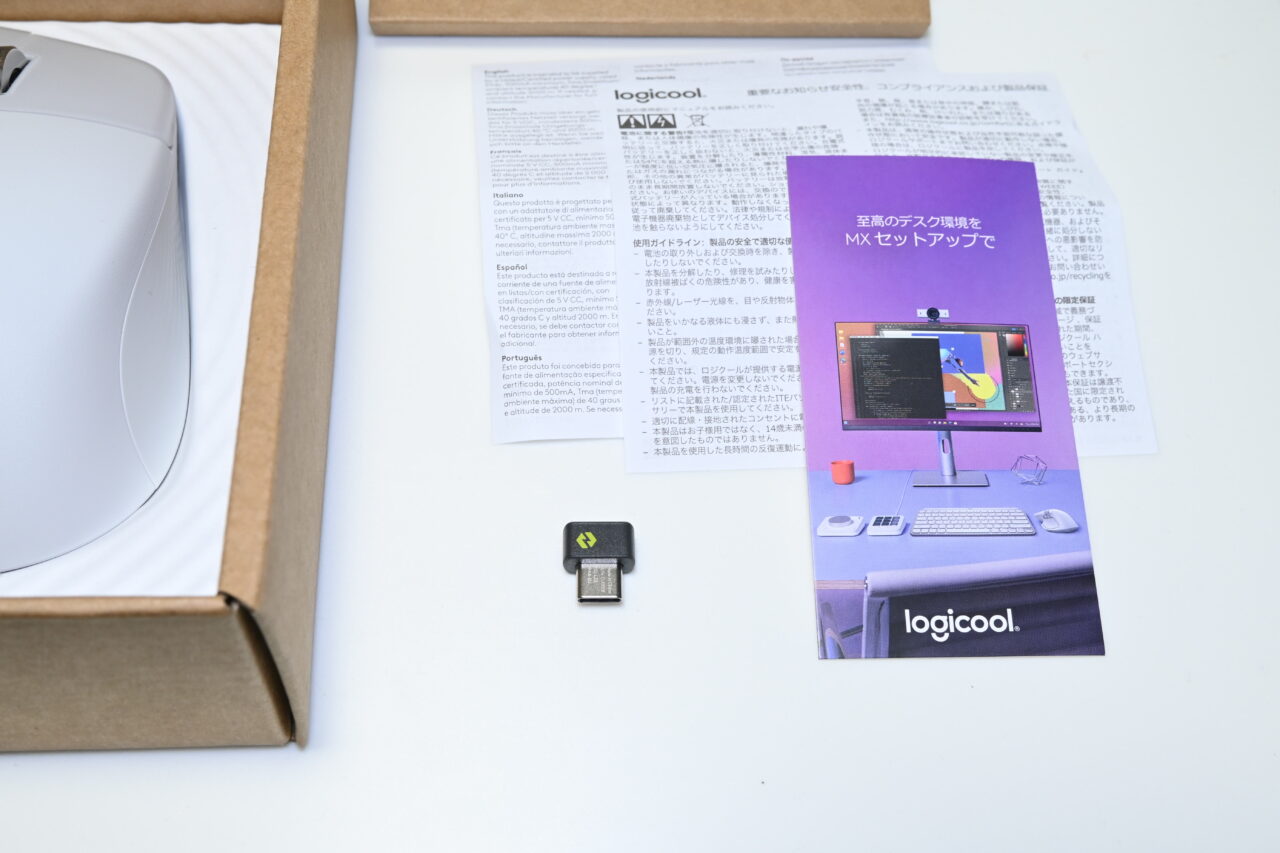
USBレシーバーが付属。端子はUSB-C用です。(ケーブルは付属なし。)
接続方法
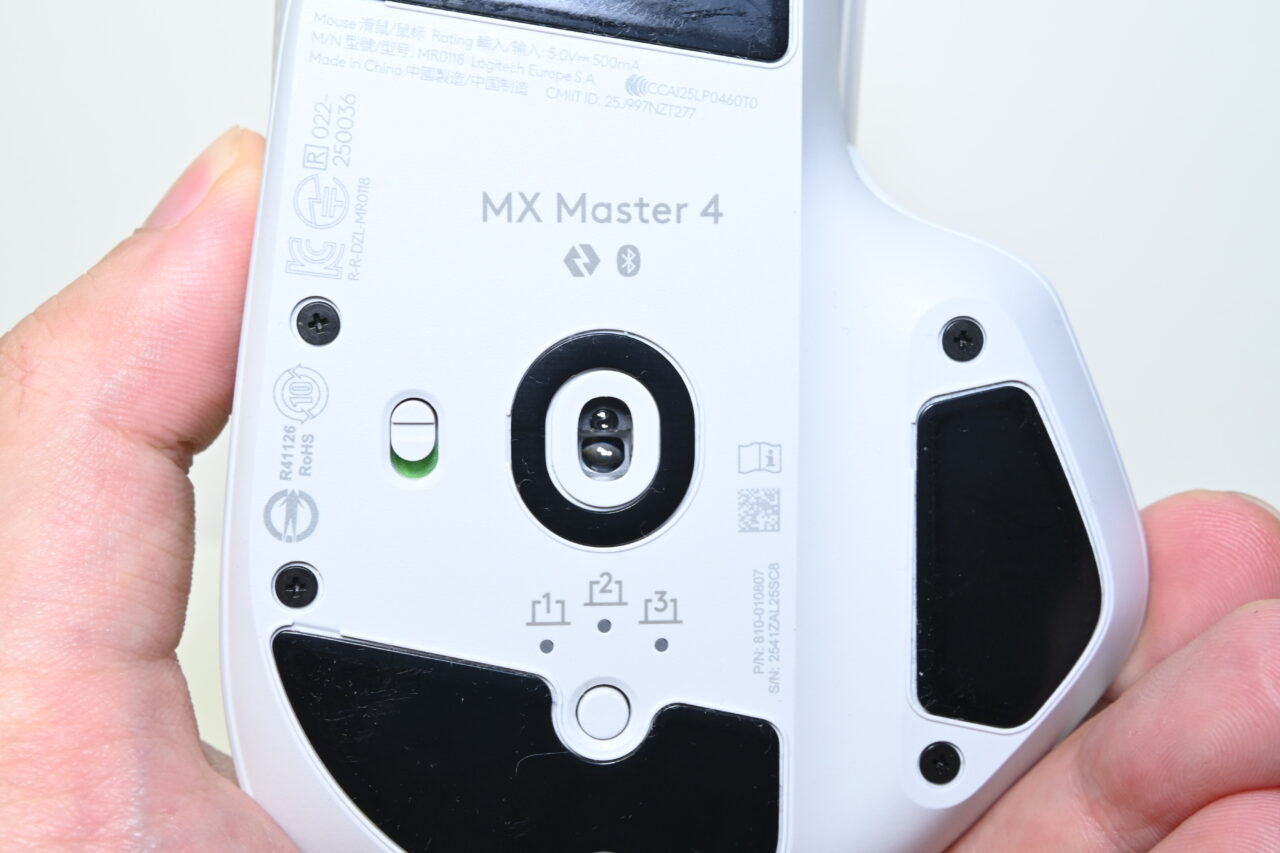
接続方法は従来通り、底面のボタン類を使用。
スイッチをONにしたあと、Easy-Switch(丸いボタン)を長押ししてペアリングします。
本体サイズ
従来どおり握りやすいエルゴノミクス形状ですが、前作に比べ、親指の付け根部分が膨らんでいるのを感じます。
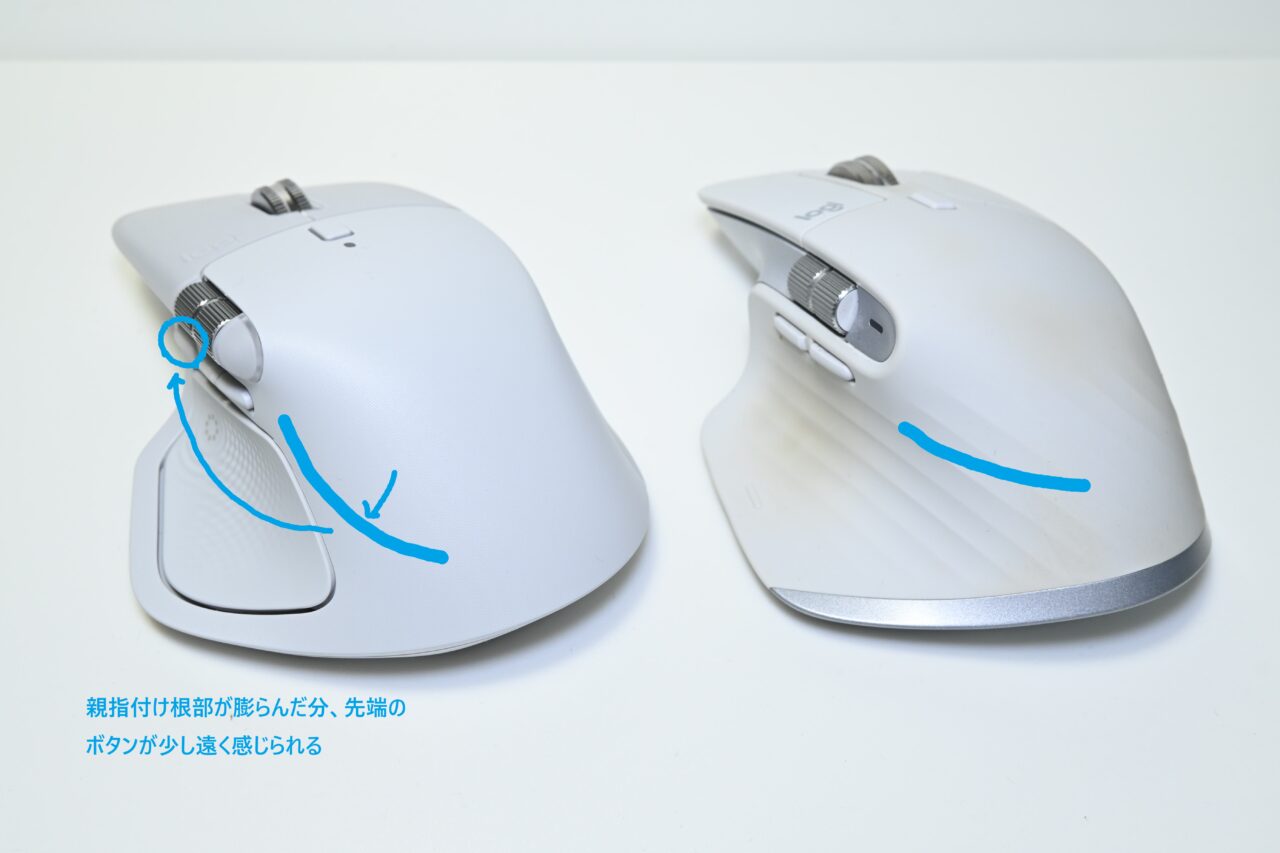
私は手が大きめなので、個人的には大型化により安定感が増し、ひとまずは良い変化でした。
…が、一方で、手が小さめの方だと、親指先端のボタンが少し遠く感じられるのではと思います。
機能について
それでは、主な機能3点について見ていきます。
①Action Ringボタン×触覚フィードバック
②スクロールホイール
③静音クリック
①Action Ringボタン×触覚フィードバック
今作の注目機能が、Actions Ringボタンおよび触覚フィードバック(振動)機能。
ドット調のバターン部にボタンがあり、振動機能が設けられています。
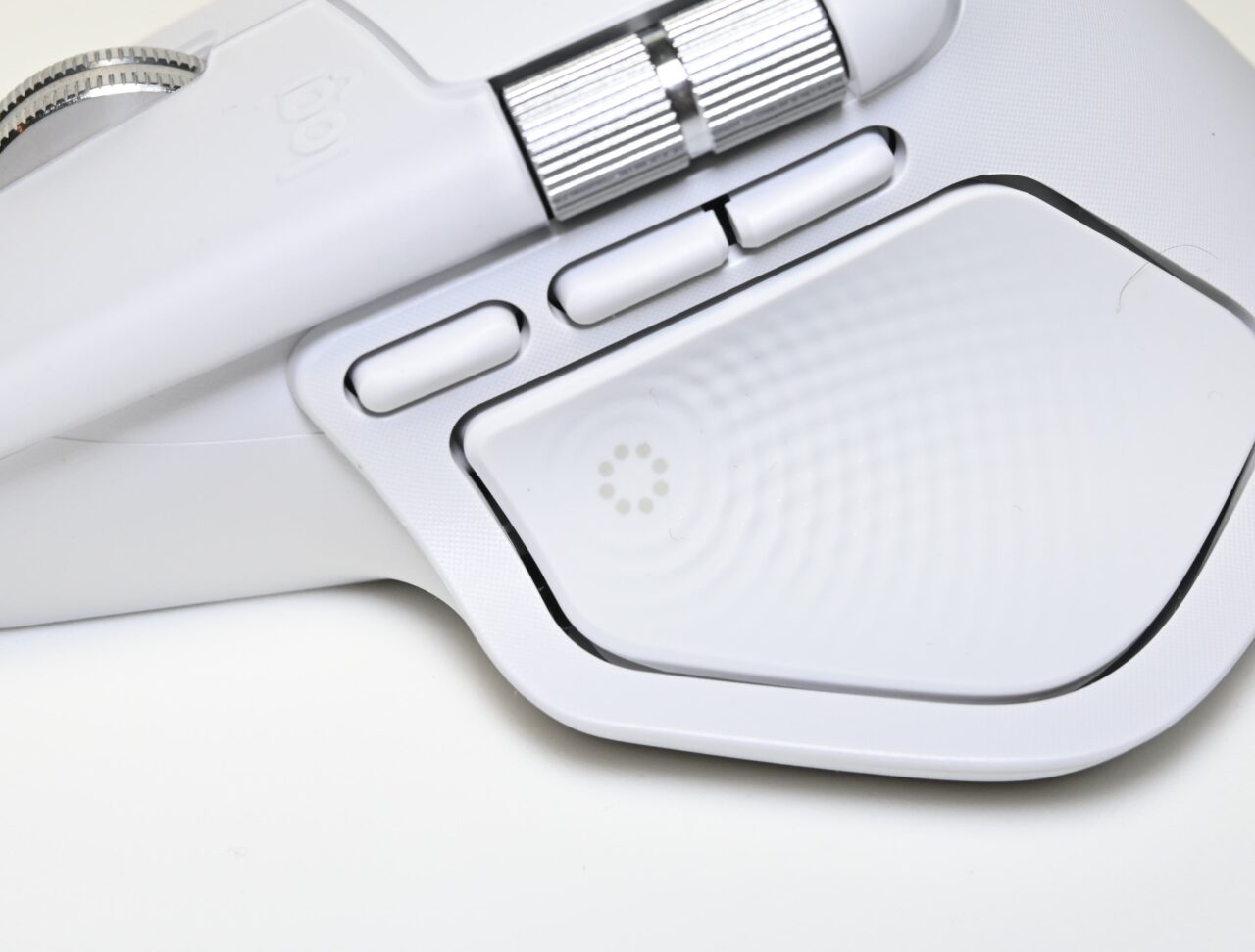
Action Ringボタン
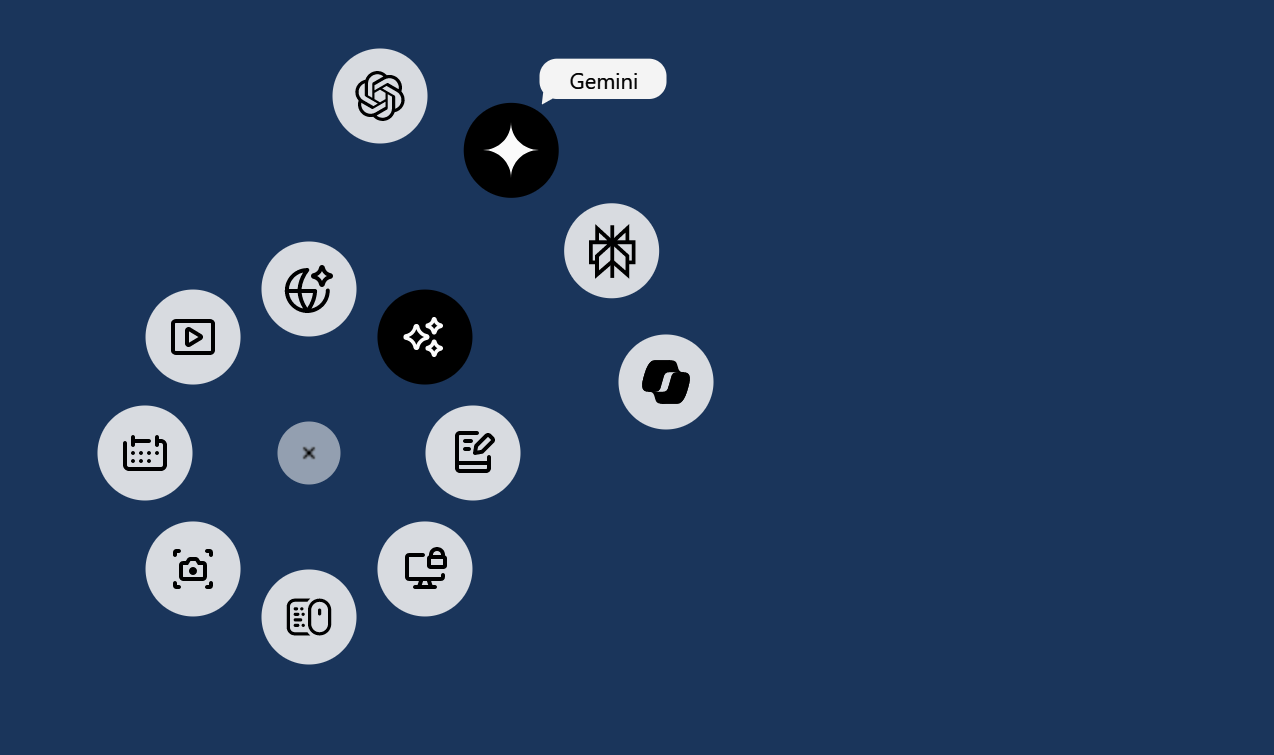
ボタンを押すと、PC画面上に計8つの円状のアイコン(Action Ring)が表示され、マウスを動かした方向の機能を動作させることができます。
どこでも共通して使える一般設定のほか、アプリケーションごとに最適なショートカットを登録することもできます。
使いたいアプリのみでも使用可ですし、一切使用しない選択も可能です。
設定項目は、音量のアップダウンから、検索や特定アプリの起動、本体底面にあるEasy Switchの切り替えなど実に多彩です。
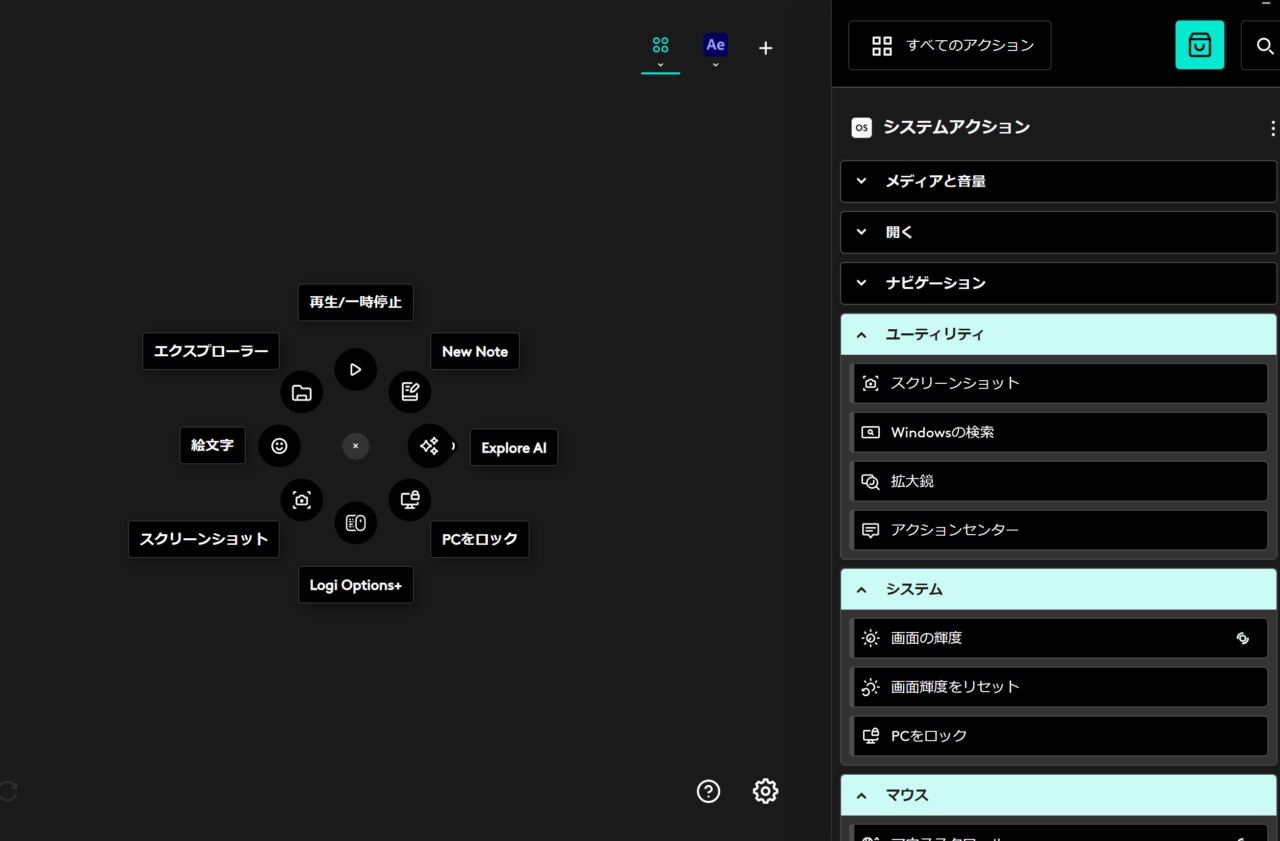
個人的には、
・従来からあるジェスチャー操作:文章やメディア関連の操作
・Action Ring:アプリケーションやハード関連の操作
と切り分けると使いやすいと思っています。
触覚フィードバック
マウスからの振動で、PCからの情報(アクションの反応や通知など)をフィードバックできる機能です。
Action Ringボタン操作時にカリカリと反応し、PC上の動き・変化を体感で感じ取ることができます。
具体例(公式ページより引用)
Logi Marketplace から触覚フィードバック対応の Zoom プラグインを追加すると、会議中に誰かが手を挙げたときや、間違った会議 ID を入力したときにすぐに気付けます。
②スクロールホイール
MXシリーズのマウスの象徴とも言える、スクロールホイール。従来通り質感が感動的に高いです。
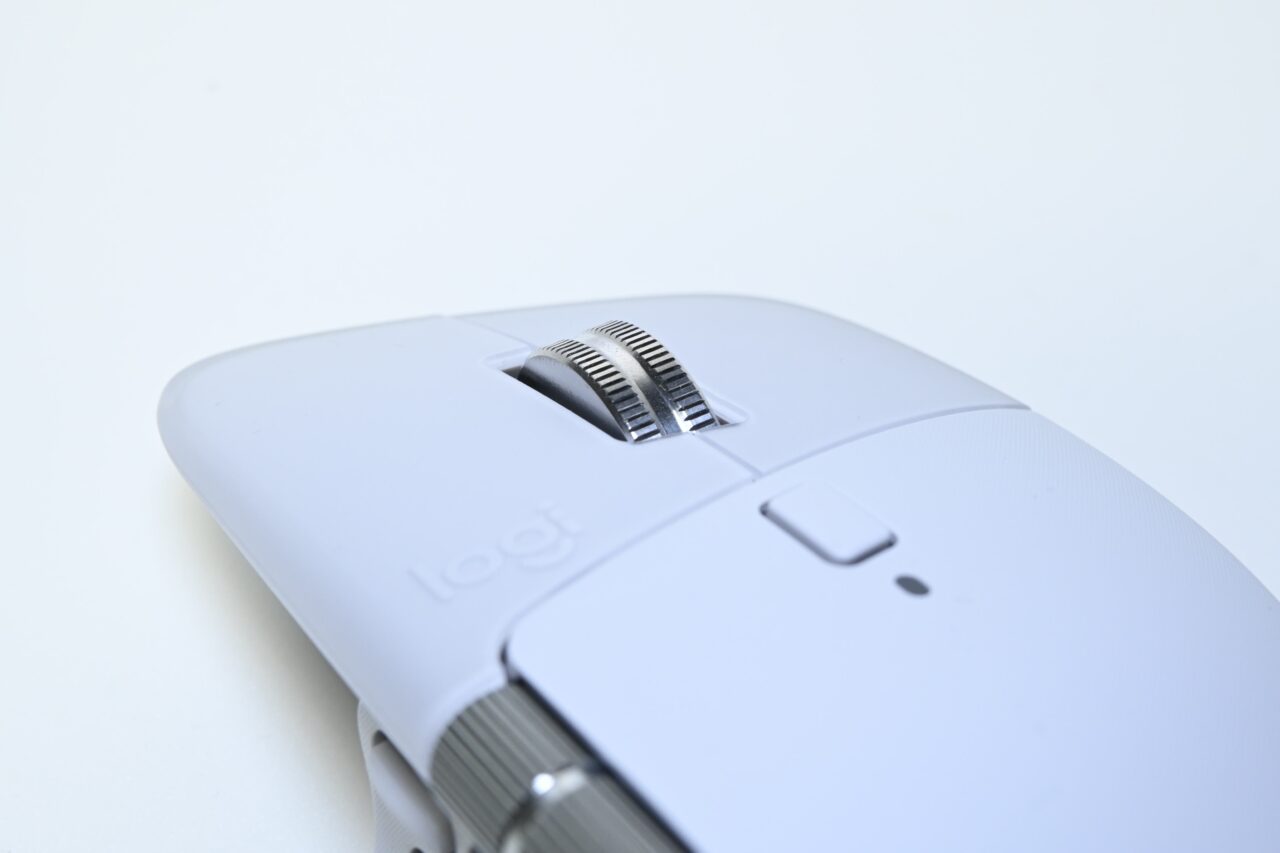
歴代モデルを通じても、このホイール部が特にお気に入り。変わりのない快適さが感じられます。
ホイールを回す速さにより、通常/高速スクロールが自動かつスムーズに切り替わります!
シームレスな切り替わりで、直観的にスピード調整が可能。速度の切り替えに意識が奪われず、集中した作業を後押しします。
③静音クリック
MX Master 4は左右ボタンが静音クリックとなっています。
静音ではありますが、クリック感はしっかり感じられます。
これが絶妙なバランスで押し心地もグッド。満足の一言です。
前モデルでは静音の是非が分かれていましたが、今作では「静音モデルを待たなければいけない」という疑念は払拭して購入できます。
Logicool MX Master 4のレビュー
それでは、MX Master 4を使って良かったところ、気になったところをまとめていきます。
【追記】使用して3ヶ月が経つので、その感想も踏まえて書いていきます。
良かったところ
本体素材のアップデート
個人的に最も嬉しかったのが、素材のアップデート。
部位ごとに違った素材を使用しています。
部位ごとの素材
①左右クリックボタン:汚れや摩耗を防ぐ透明プレート
②手の平部:マイクロテクスチャー
③親指&右側面:シリコン系の滑りにくい素材
特に、手のひらが当たる広い面積に、マイクロテクスチャーという、きめ細かいドットのパターンが設けられています。
前作3Sはしっとり吸い付くような触感でしたが、今作4はこのパターンのおかげで、サラッとした触り心地へ。
手汗のじとっとした感覚が少なく、長時間でもすこぶる快適です!
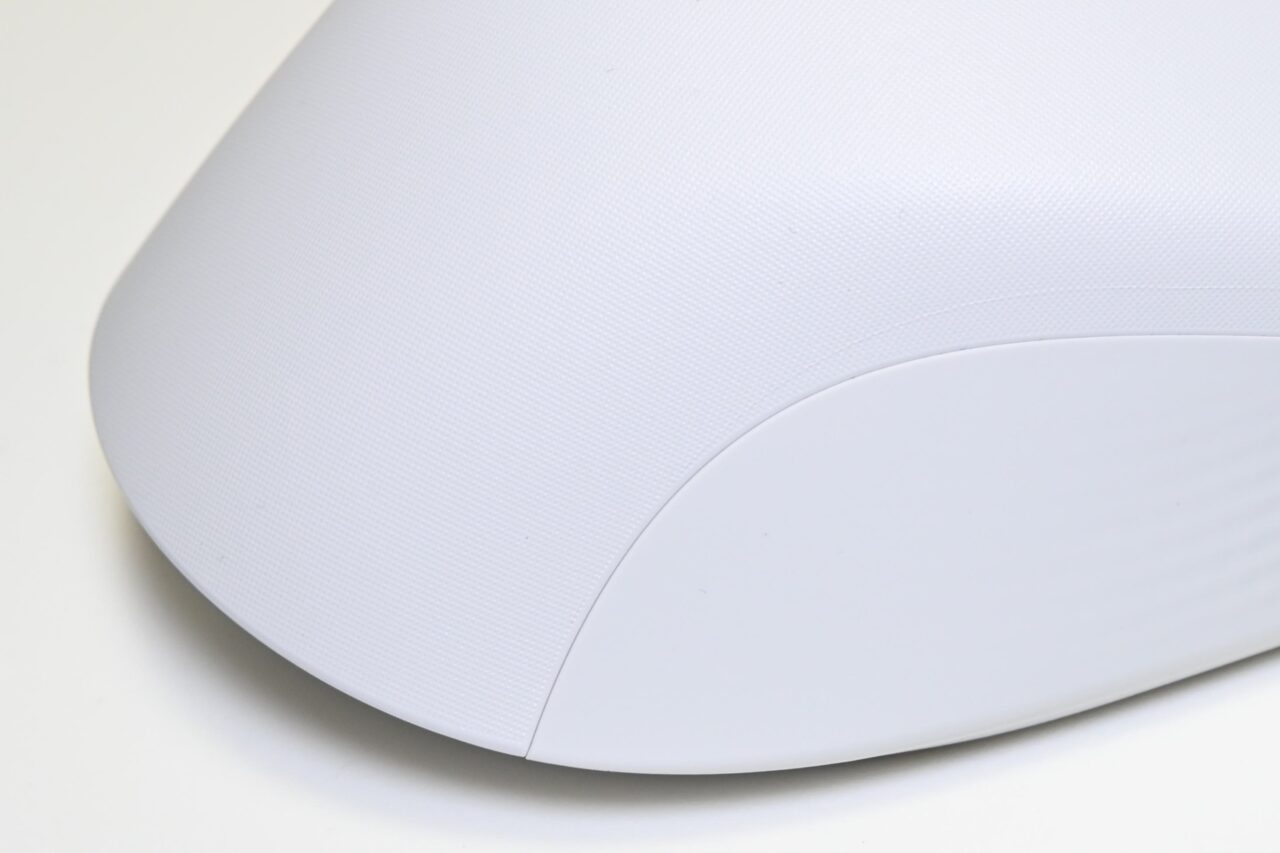
化繊のスポーツウェアを思わせるような触り心地。
実際に汚れにくさが分かるのはまだまだ先ですが、商品ページでも「汚れにくく耐久性の高い素材」が謳われていましたし、変色しにくくなっているのを期待したいです。
Action Ringの視覚情報
Action Ring機能に感じた良さが、ショートカット操作に「視覚情報」が追加されたことです。
マウスを動かす方向により様々な機能を呼び起こせる本機能。
それを目で見て操作できるため、多彩な操作であっても、ショートカットをひとつひとつ暗記する必要がありません。
目で見る×触覚フィードバック により、操作の確実さと機能の多様化をしっかり両立しています。
気になったところ
機能は供給過多かも
正直にいうと、「ブログ執筆」という用途においては、目玉機能であるAction Ringボタンをまだまだ使いこなせてはいません。
テキスト入力や簡単な画像配置がメインの一般的なブログ作業であれば、従来の優れたスクロールホイールや静音クリック、戻る/進むボタンだけで十分すぎるほど快適だからです。
一般的な事務作業や、私のようなブログ執筆、といった作業だと、使い切れずに供給過多感を感じるかと思います。
しかし、動画編集や3Dモデリング(設計)、イラスト制作といった、より複雑なショートカットを多用するクリエイティブ作業を行う方にとっては、この「ボタンの拡張性」は、きっと大きな武器になるはずです。
親指周辺のボタンの使用感
従来の親指ボタンの配置が変更したため、これまでMXシリーズを使ってきた方は、まずはこの押下操作の変化への慣れが要るでしょう。
私は前作3Sまでの親指ボタンの位置はかなり好きでした。
理由は「ジェスチャー」機能を多用しているからです。(詳しくは前作のレビューで解説)
この機能ではドラッグ操作となるのですが、前作の親指ボタンは押す動作が垂直であり、前後左右へ動かす動作がしやすかったです。
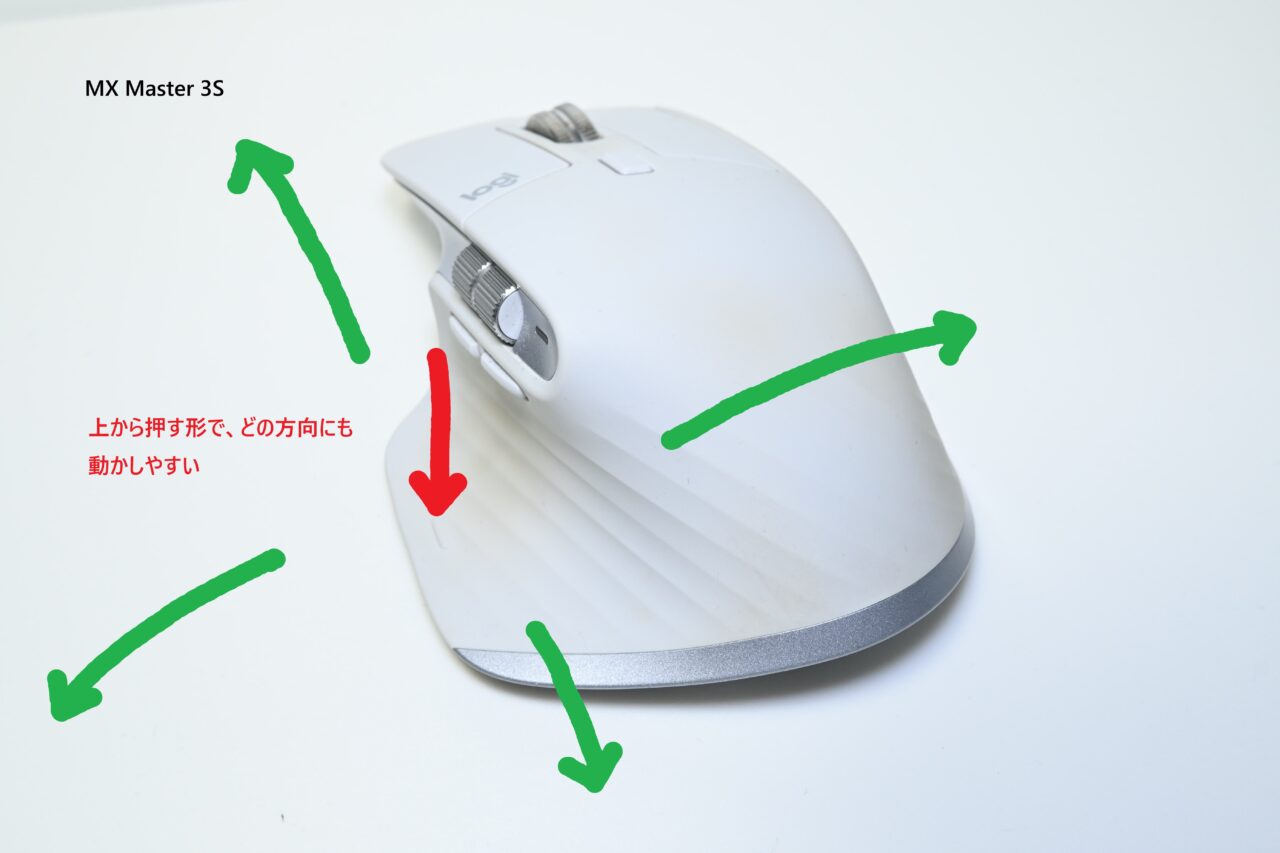
垂直方向のボタン操作のため、本体を動かす方向に影響がなく、ドラッグがしやすかったのです。
一方、今作4は親指ボタンが右方向へ押す形になりました。
「薬指で本体を支えながら」親指を押し込む必要があります。
つまり、従来の「上から押し付ける」1方向の大きな動きから、「握る(つまむ)」2方向の細かな動作に変わったわけです。
この2方向に力を入れたままのドラッグ操作が少しやりにくいと感じます。
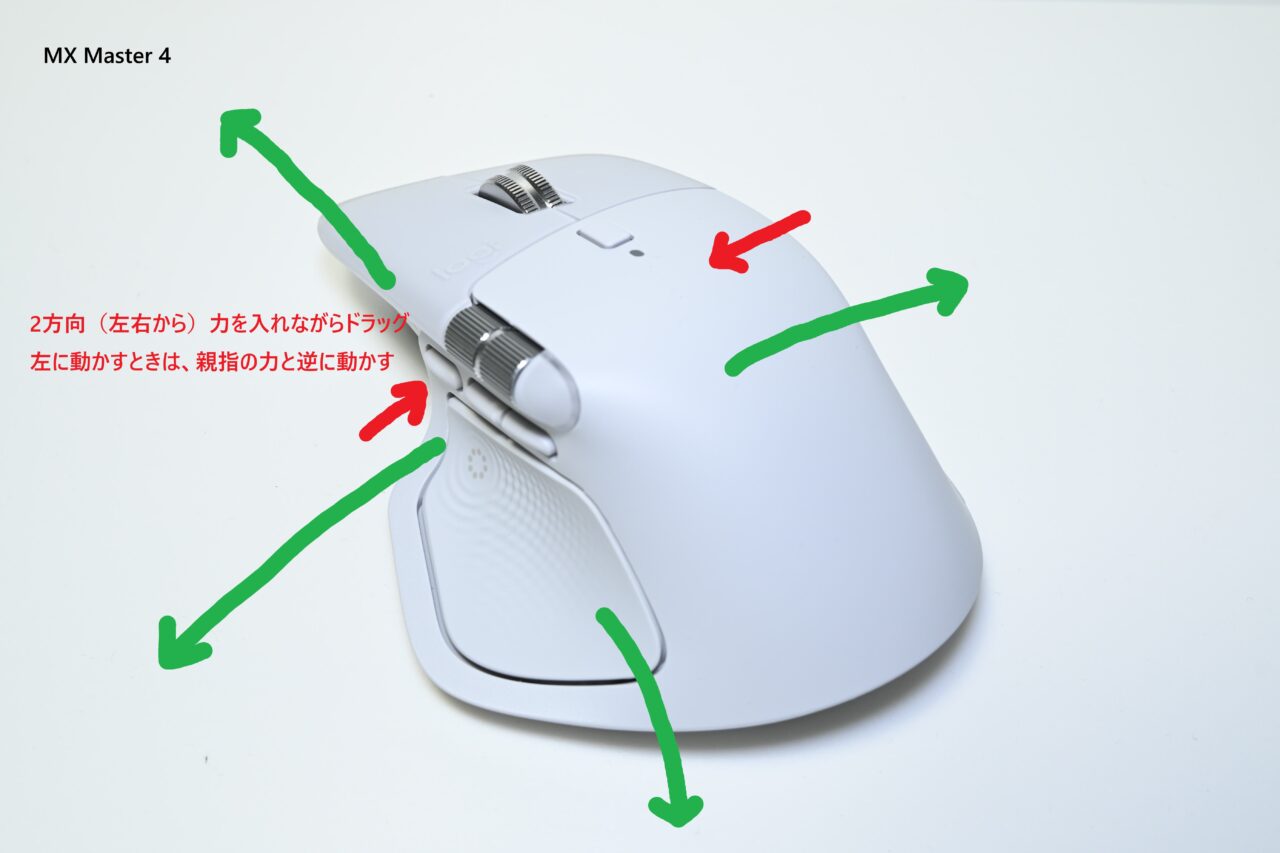
ここはジェスチャー機能(ドラッグ操作)を登録していた方には感じられるのではと思います。
願わくば、Action Ring ボタンを親指先端部に、親指ボタンは従来モデルと同じ位置にあってほしかったと思います。
※なお、Action Ring ボタンも右側に押し込む動作になりますが、ドラッグ操作でなくクリック操作のため、あまり違和感なく使えています。
余談
気付いたこととして、本体裏のビスが今作では露出していました。(前作では隠されていた。)
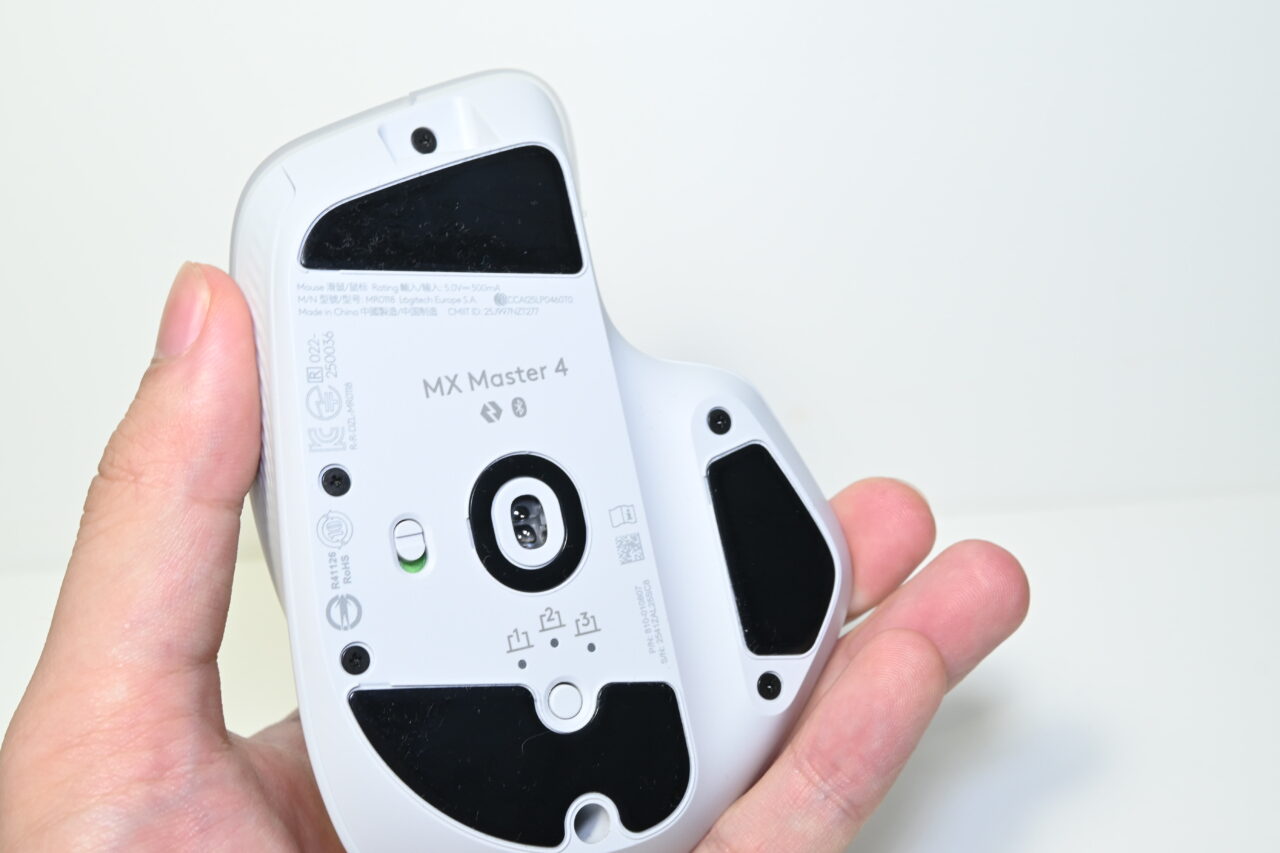
メンテナンス性の向上を狙ってのこと?だと思いたいですが、部位ごとの交換パーツが今後ラインナップされると、非常にありがたいですね。
親指部+右側面のシリコン部が先に汚れそうなので、ここが交換できると嬉しい。
MX Master 4がおすすめな方
従来モデルを使ってきた方は、親指周りの変化の慣れが求められますが、こと快適さにおいては明確に進化しています。
やはり素材のアップデートで、蒸れずに長時間操作できるのが、どなたでもしっかり感じられる最大の改善点だと考えます。
新機能のAction Ringは多彩である一方、私の作業環境だと、機能の供給過多感があります。
この機能も慣れが必要。使用しながら活用方法を見つけることで、作業効率化の可能性が広がります。
クリエイターの方を中心に、多様な操作や複数のアプリ使用が多い方は、恩恵を感じやすい1台です。
私は「長時間快適に使える高性能マウス」として購入したとしても買ってよかった、と思えるマウスでした!
MX Master 4のレビューまとめ
以上、Logicoolの「MX Master 4」のレビューでした。
従来の快適さに加えて、新しい機能追加と大幅な素材のアップデートが行われ、より多機能・快適なモデルへ進化。
新しい機能については、使いながら徐々に快適な作業につながるよう、設定していきたいと思います。
それでは、最後までご覧いただき、ありがとうございました。
ポチップ ポチップ関連記事
自宅用おすすめマウスをピックアップ!
CADのクリエイター業を始めたい方は、e-Grooveでの資格・スキル取得がおすすめ!